
Innhold
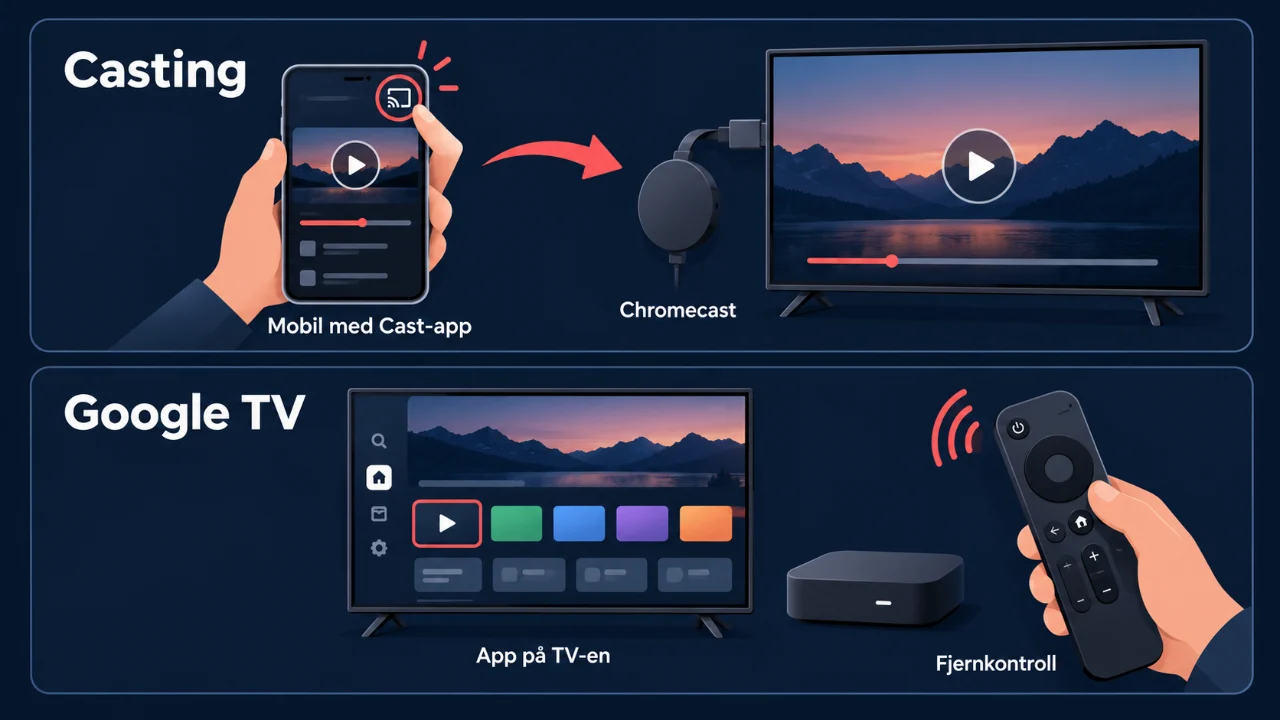
IPTV på Chromecast kan brukes på to forskjellige måter: Du kan sende video fra en app som støtter Google Cast, eller installere en kompatibel TV-app på en enhet med Google TV. Fremgangsmåten avhenger av modellen og appen. Et abonnement alene gir ikke appen støtte for casting.
Hvilken Chromecast har du?
- Chromecast 1., 2. og 3. generasjon samt Chromecast Ultra: Bruk en Cast-kompatibel app på mobil eller nettbrett. Disse har ikke Google TV-hjemskjermen for å installere TV-apper.
- Chromecast med Google TV, HD eller 4K: Har fjernkontroll og Google TV. Du kan installere tilgjengelige TV-apper og også caste fra støttede apper.
- Google TV Streamer: Bruker Google TV og fjernkontroll. Appoppsettet nedenfor er relevant også her; casting krever fortsatt en kompatibel avsenderapp.
Google har avsluttet støtte, programvareoppdateringer og sikkerhetsoppdateringer for første generasjon Chromecast. Se Googles veiledning for eldre Chromecast. Ikke bruk en veiledning for Google TV som om den gjelder alle modeller.
Dette trenger du før oppsett
- En TV med passende HDMI-inngang, strøm til strømmeenheten og tilgang til hjemmenettverket.
- For eldre Chromecast: en kompatibel mobil eller et nettbrett med Google Home til førstegangsoppsett, og en Google-konto.
- For Google TV: en Google-konto, fjernkontrollen og en app som faktisk er tilgjengelig for enheten din.
- Tilgang til innhold du har rett til å se. Be tilbyderen bekrefte app, modell og nødvendig innloggingsformat før bestilling.
Ved casting må mobilen og mottakeren være på samme hjemmenettverk; følg Googles krav om samme Wi-Fi-nettverk. Mobilnett alene er ikke nok til lokal oppdagelse. Når en installert TV-app styres med den fysiske fjernkontrollen, trenger du ikke en mobil på samme Wi-Fi for selve avspillingen.
Krav til kapasitet varierer med kvalitet, videostrøm og annen bruk av nettet. Det finnes ikke ett hastighetstall som garanterer at alle IPTV-strømmer fungerer. Kontroller kravene fra innholdstjenesten og prøv ønsket kvalitet på din egen enhet.
Slik caster du til eldre Chromecast
- Koble Chromecast til HDMI og strøm, og velg riktig HDMI-inngang på TV-en.
- Hvis enheten ikke er konfigurert: åpne Google Home på en kompatibel mobil, velg å legge til en enhet og følg oppsettet for modellen din. Ha Wi-Fi-passordet klart. Googles oppsett kan variere mellom enheter og appversjoner.
- Koble mobilen og Chromecast til samme Wi-Fi-nettverk. Åpne en oppdatert app som uttrykkelig støtter Google Cast og innholdet ditt.
- Åpne en kanal eller video, trykk på Cast-symbolet og velg navnet på Chromecast. Start avspillingen dersom appen ber om det.
- Bruk appens avspillingskontroller. Avslutt ved å trykke på Cast-symbolet og velge å koble fra.
Dette er appbasert casting. Skjermspeiling er en annen funksjon og beviser ikke at appen har innebygd Cast-støtte. Se Googles trinn for casting fra kompatible apper.
Et konkret app-eksempel: BubbleUPnP på Android
Utvikleren oppgir støtte for flere Chromecast-modeller og avspilling av medielenker fra andre apper. I Now Playing velger du mottakeren; i Library velger du mediekilden. Om en IPTV-app kan dele en lenke dit, må bekreftes for akkurat den appen. BubbleUPnP er en spiller, ikke et abonnement eller en kanalleverandør. Se utviklerens funksjons- og oppsettbeskrivelse. Dette er dokumentert funksjonalitet, ikke en test av vår tjeneste.
Installer en app på Chromecast med Google TV eller Google TV Streamer
- Koble til TV og strøm, velg HDMI-inngangen og følg skjermen for å pare fjernkontrollen, koble til nettverket og logge inn. Se Googles oppsett av enhet og fjernkontroll.
- Velg Søk på Google TV-hjemskjermen, eller bruk Assistant-knappen på fjernkontrollen. Søk etter navnet på appen tilbyderen og apputvikleren bekrefter støtte for.
- Åpne appens side og velg Installer hvis den er tilgjengelig. Alternativt finner du apper under fanen Apper. En mobilapp er ikke automatisk en TV-app. Se Googles installasjonstrinn.
- Åpne appen med fjernkontrollen. Bruk innloggingsmetoden appen dokumenterer og tilbyderen leverer: for eksempel konto eller en støttet spilleliste. Ikke legg en M3U-lenke i et felt som ber om serveradresse og brukernavn.
- Prøv én kanal eller video. Kontroller lyd, bildekvalitet og om du kan navigere med fjernkontrollen før du tilpasser favoritter.
Eksempel for en direkte nettverksstrøm: VideoLAN oppgir at VLC for Android støtter Android TV og nettverksstrømmer, blant annet HLS og DASH. Det gjør VLC relevant når du har en støttet medielenke; det bekrefter ikke støtte for alle tilbyderes kontosystemer. Se VideoLANs offisielle Android-side. Kontroller tilgjengelighet i appbutikken på den konkrete enheten.
For andre enheter kan du bruke guidene for Samsung og LG, PC og Mac, Apple TV og iOS eller Fire TV Stick.
Feilsøking: finn ut hvor problemet oppstår
Chromecast vises ikke i listen
Kontroller strøm, riktig nettverk og at appen støtter Cast. Unngå gjestenettverk som isolerer enheter. Googles veiledning peker også på AP-isolasjon som en mulig årsak; avklar ruterinnstillinger med den som administrerer nettet. På iPhone/iPad må lokal nettverkstilgang være tillatt for appen som trenger å finne enheten. Se Googles hjelp når enheten ikke finnes.
På Google TV kan du kontrollere Innstillinger → Apper → Se alle apper, vise systemapper og sjekke at Google Cast er aktivert. Oppdater systemet og start enheten på nytt. Se Googles casting-feilsøking.
Bildet virker, men lyden mangler
Sjekk demping og volum både i appen, på TV-en og på eventuell lydplanke eller receiver. Prøv en annen kanal for å se om problemet gjelder ett lydspor. På Google TV finner du formatvalg under Innstillinger → Skjerm og lyd → Avanserte lydinnstillinger; velg bare formater lydutstyret støtter. Menynavn kan variere. Se Googles lydinnstillinger.
Avspillingen buffer eller stopper
Prøv en annen kanal og en annen app for å avgrense feilen. Hvis flere apper stopper, kontroller Wi-Fi, flytt ruteren nærmere eller prøv en støttet kablet tilkobling. Start ruteren og strømmeenheten på nytt, og sjekk system- og appoppdateringer. Hvis bare én strøm feiler, send kanalnavn, tidspunkt, modell og appversjon til tilbyderen. Se Googles feilsøking for Google TV og vår guide til buffering og bildekvalitet.
«Formatet støttes ikke» eller svart bilde
En video som virker på mobilen, kan ha en kodek eller et lydformat Chromecast-modellen ikke støtter. Filendelsen alene sier ikke nok. Google dokumenterer forskjellige kodeker og grenser for ulike modeller. Be tilbyderen eller apputvikleren bekrefte format, mottakermodell og eventuell DRM-støtte. Ikke forsøk å omgå tilgangsbeskyttelse. Se Googles oversikt over støttede medieformater.
Vanlige spørsmål om Chromecast og IPTV
Kan jeg installere en IPTV-app på en gammel Chromecast?
Ikke på modellene uten Google TV. Bruk en kompatibel Cast-app på mobilen. Chromecast med Google TV og Google TV Streamer har et eget appgrensesnitt.
Virker alle IPTV-apper med casting?
Nei. Sjekk utviklerens dokumentasjon for app, mobilplattform og mottakermodell. Appstøtte og støtte for selve videostrømmen er to separate ting.
Trenger jeg mobilen når jeg bruker en TV-app?
En installert app kan styres med fjernkontrollen. Mobilen kan være nyttig ved førstegangsoppsett, men appen trenger ikke casting for å spille på TV-en.
Hvordan sjekker jeg oppsettet før jeg velger pakke?
Oppgi modell og app når du kontakter tilbyderen. Les veiledningen for IPTV-test, prøv avspilling på utstyret ditt og sammenlign perioder og IPTV-priser. Avklar enhets- og tilkoblingsgrenser før bestilling.
Ny bruker? Følg stegene for å få IPTV. For begrepene tjeneste, spiller og abonnement, se Hva er IPTV?.
Tekniske kilder kontrollert 8. oktober 2026. Apputvalg, menyer og kompatibilitet kan endres.